WhatsAppは、プライベートでもビジネスでも、日々のコミュニケーションに欠かせない役割を果たしています。WhatsAppメッセージをExcelにエクスポートすることで、重要なチャットをより適切に管理、分析、保存できます。このガイドでは、専門的なソフトウェアとWhatsAppの組み込みエクスポート機能を活用した、WhatsAppメッセージをExcelにエクスポートする2つの効果的な方法をご紹介します。このタスクを簡単かつプロフェッショナルで確実に処理する方法をお探しの方は、ぜひ読み進めてください。
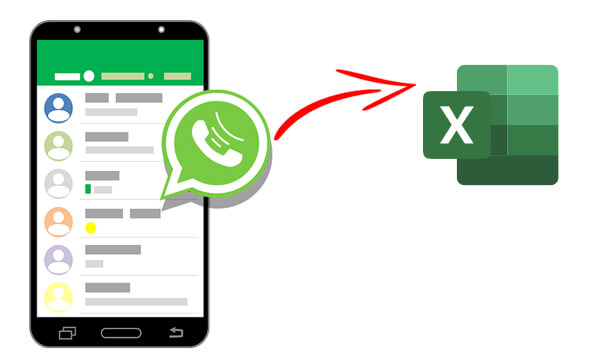
WhatsAppメッセージの管理とExcelへのエクスポートは、特に大量のデータを扱う場合は大変な作業になりがちです。より専門的で効率的なソリューションをお探しなら、 Coolmuster Android WhatsApp Recovery (Android WhatsApp復元)のような専用ツールがプロセスを簡素化します。このソフトウェアを使えば、チャットデータをCSVまたはHTML形式で抽出し、Excelに変換して活用できます。
Android WhatsApp Recoveryの主な機能
以下は、 Android WhatsApp Recovery を使用して WhatsApp メッセージを Excel にエクスポートするためのガイドです。
01パソコンにAndroid WhatsApp Recoveryをダウンロードして開きます。USBケーブルを使ってAndroidデバイスをパソコンに接続します。
02接続したら、インターフェイスでデバイスを選択し、「次へ」をクリックして WhatsApp データのスキャンを開始します。

03画面の指示に従って、WhatsAppアプリでエンドツーエンド暗号化を有効にします。ソフトウェアが自動的にコードを入力します。「表示」をクリックしてWhatsAppデータにアクセスします。

04 WhatsAppメッセージを選択し、「コンピュータに復元」をクリックします。WhatsAppチャットはHTMLファイルまたはCSVファイル形式でコンピュータに保存され、ブラウザから簡単にアクセスできます。

05 ExcelまたはGoogleスプレッドシートでファイルを開きます。管理と分析を容易にするために、「.xlsx」ファイルとして保存します。
ビデオガイド
iPhoneユーザーも、 iOSデバイス向けにカスタマイズされたCoolmuster iPhone WhatsApp Recovery(iPhone WhatsApp復元)使えば、同じ結果を得ることができます。操作手順はAppleとほぼ同じなので、Appleユーザーにとって最適な選択肢です。iPhoneからWhatsAppのメッセージと添付ファイルをコンピュータにバックアップできます。さらに、 iOS内部ストレージやiTunesバックアップからコンピュータへのWhatsAppデータの復元もサポートしています。
WhatsAppの組み込みエクスポート機能は、個々のチャットを素早く簡単にエクスポートする方法です。この方法ではExcelファイルが直接作成されるわけではありませんが、エクスポートされたデータは簡単にExcel形式に変換できます。WhatsAppメッセージをExcelにエクスポートする手順は以下のとおりです。
ステップ 1. エクスポートする WhatsApp チャットを選択します。
ステップ 2. メニュー ボタン (3 つのドット) > [その他] > [チャットのエクスポート] をタップします。

ステップ 3. メディア付きでエクスポートするか、メディアなしでエクスポートするかを決定します。
ステップ 4. エクスポートした「.txt」ファイルをメール、Google ドライブ、またはローカル ストレージに保存します。
ステップ 5. 「.txt」ファイルをコンピューターにダウンロードします。
ステップ6. Excelを開き、テキストインポートウィザードを使用してテキストを列に分割します。フォーマットされたファイルを「.xlsx」として保存します。
利点
制限事項
1. WhatsApp メッセージを Excel に直接エクスポートできますか?
ご覧の通り、答えは「いいえ」です。WhatsAppには、メッセージを直接Excelにエクスポートする組み込み機能はありません。ただし、 Android WhatsApp Recoveryなどのツールを使用すれば、チャットをCSVファイルとしてエクスポートできます。CSVファイルはExcelで簡単に開いて保存できます。
2. WhatsApp チャットのエクスポートにはメディア ファイルが含まれますか?
はい、WhatsAppのチャットエクスポート機能を使用する場合、メディアファイルを含めることを選択できます。ただし、 Coolmusterなどのツールでは、メディアをより整理して扱うことができます。
3. エクスポートされたチャットは Excel で編集できますか?
はい、チャットを Excel にエクスポートすると、必要に応じてデータを自由に編集、整理、分析できます。
4. エクスポートされたチャットの最大ファイルサイズはどれくらいですか?
WhatsApp ではエクスポートされるチャットの最大ファイルサイズは指定されていませんが、メディアを含む大きなチャットは処理に時間がかかり、電子メールで送信する場合は複数のファイルに分割される可能性があります。
WhatsAppメッセージをExcelにエクスポートすると、会話を効率的に管理・分析できます。ニーズに応じて、以下の方法を簡単に比較してみましょう。
| 方法 | 最適な用途 | 料金 |
| Android / iPhone WhatsApp 回復 | 一括エクスポート、整理されたファイル | 無料トライアル。プレミアム機能は有料です。 |
| WhatsApp組み込みエクスポート | 小さなタスク、無料使用 | 完全に無料 |
プロ仕様のソリューションをお探しなら、 Coolmuster Android WhatsApp Recovery (Android WhatsApp復元)とCoolmuster iPhone WhatsApp Recovery(iPhone WhatsApp復元)強くお勧めします。これらのツールは時間を節約し、大規模なデータのエクスポートを効率的に処理し、Excel用に整理された出力を生成します。
関連記事:
WhatsAppチャットをPDFにエクスポートする4つの方法( AndroidとiOS )
[解決済み] iPhone / Androidから WhatsApp チャットをメールに転送する方法は?


 PC版ダウンロード
 Mac版ダウンロード


